
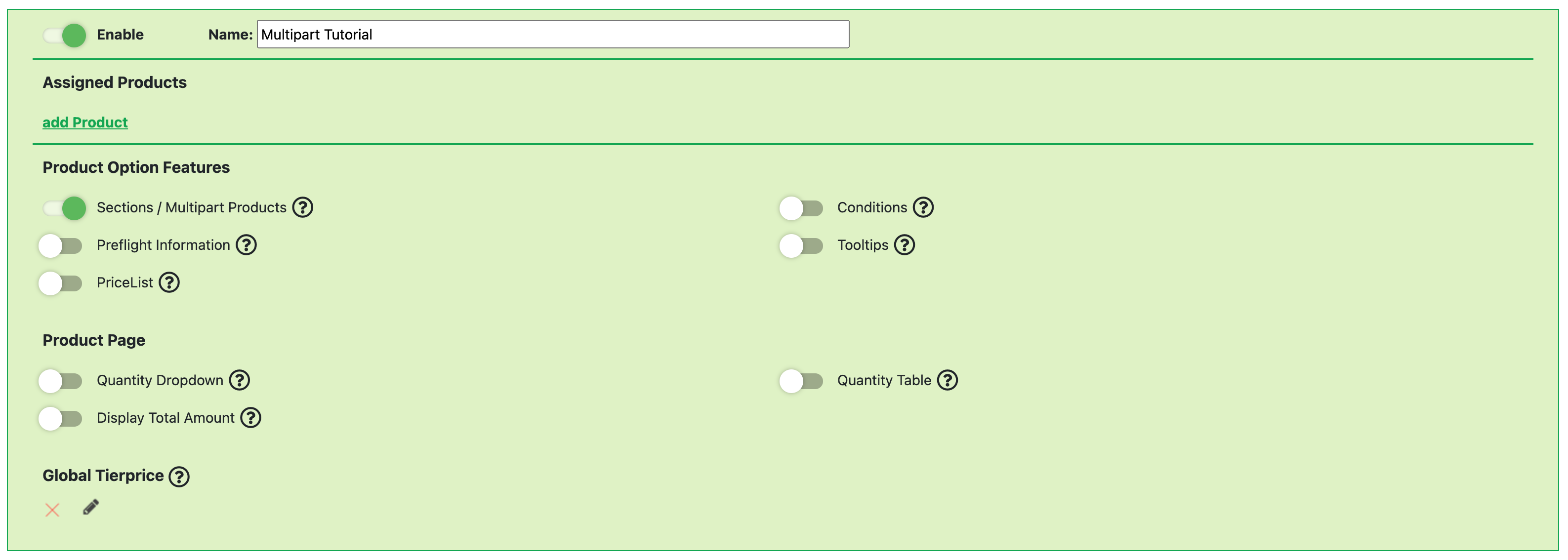
Mit diesem Feature können Optionen in Gruppen strukturiert werden. Nach dem Aktivieren werden am unteren Ende die folgenden zwei Punkte sichtbar:

-
Section: Hinzufügen einer neuen Gruppe
-
Personalize Section: Eine Gruppe die den “Gestalten” Button enthält und frei platziert werden kann. Diese benötigt eine Verknüpfung zu einer Option mit einem printformer Template.
Durch einen Klick auf “New Section” lässt sich der Name anpassen der Section anpassen.
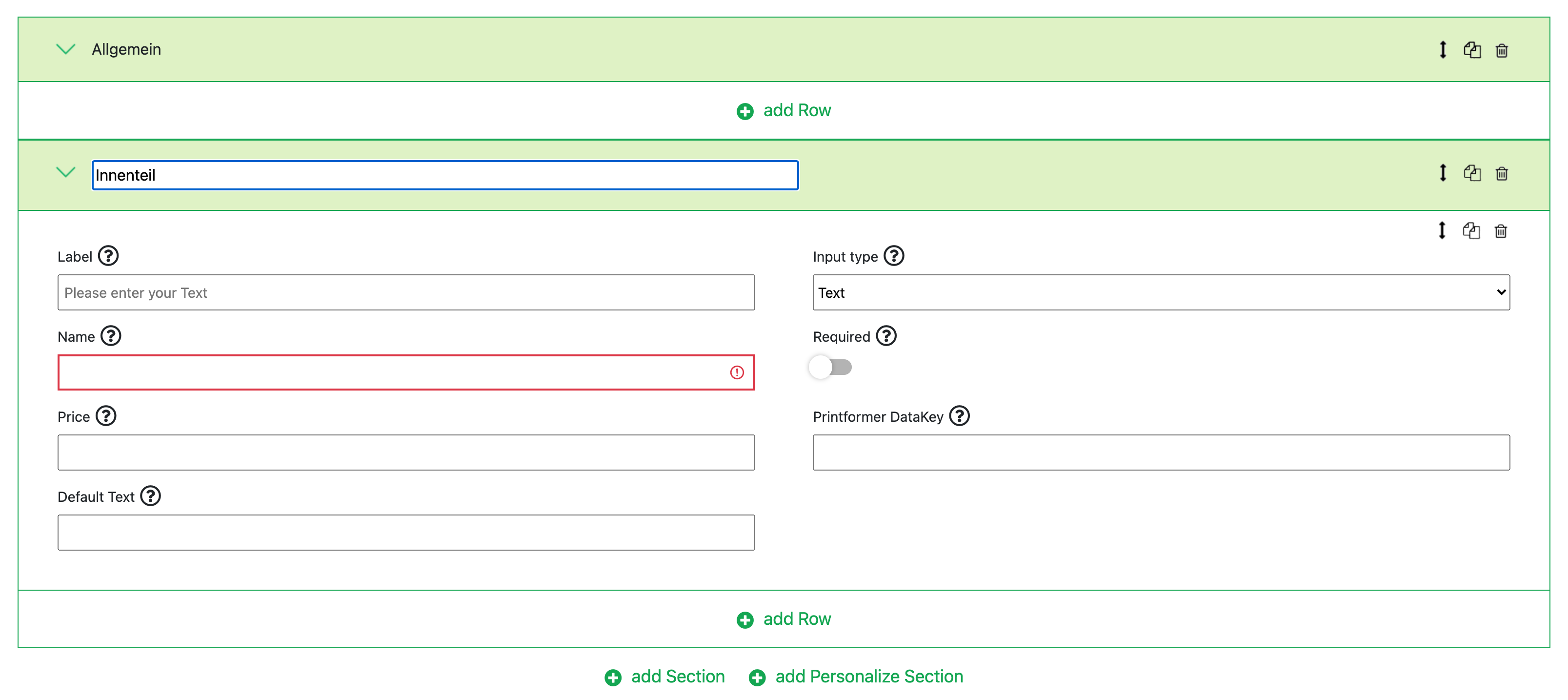
Innerhalb der Section lassen sich dann beliebig viele Optionen hinzufügen. Über die Icons an der Option oder Section lassen sich diese Bewegen, Duplizieren und Löschen. Optionen können auch zwischen den Sections bewegt werden.

Das folgende Beispiel demonstriert ein vereinfachtes Anwendungsbeispiel für die Nutzung von Sections:
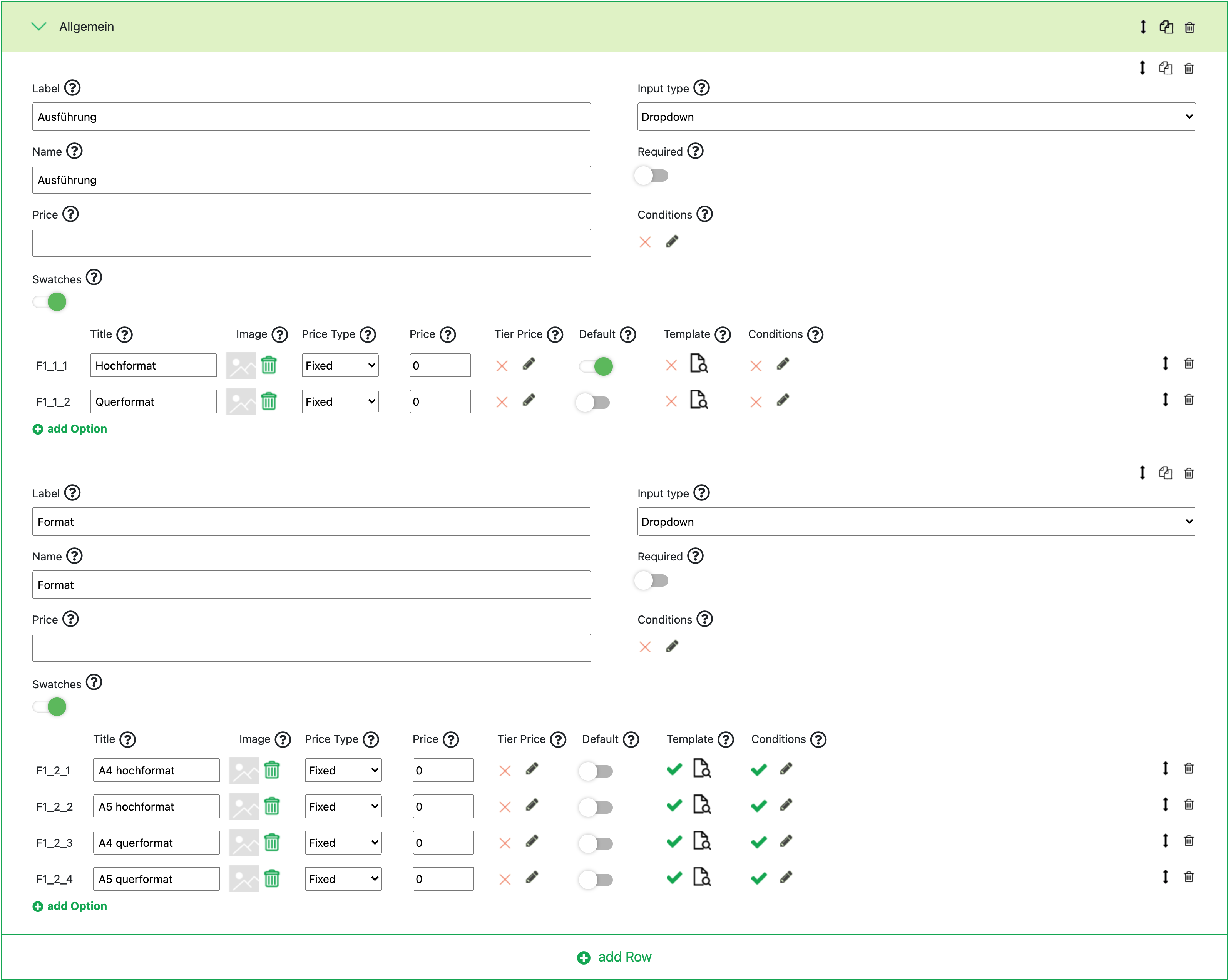
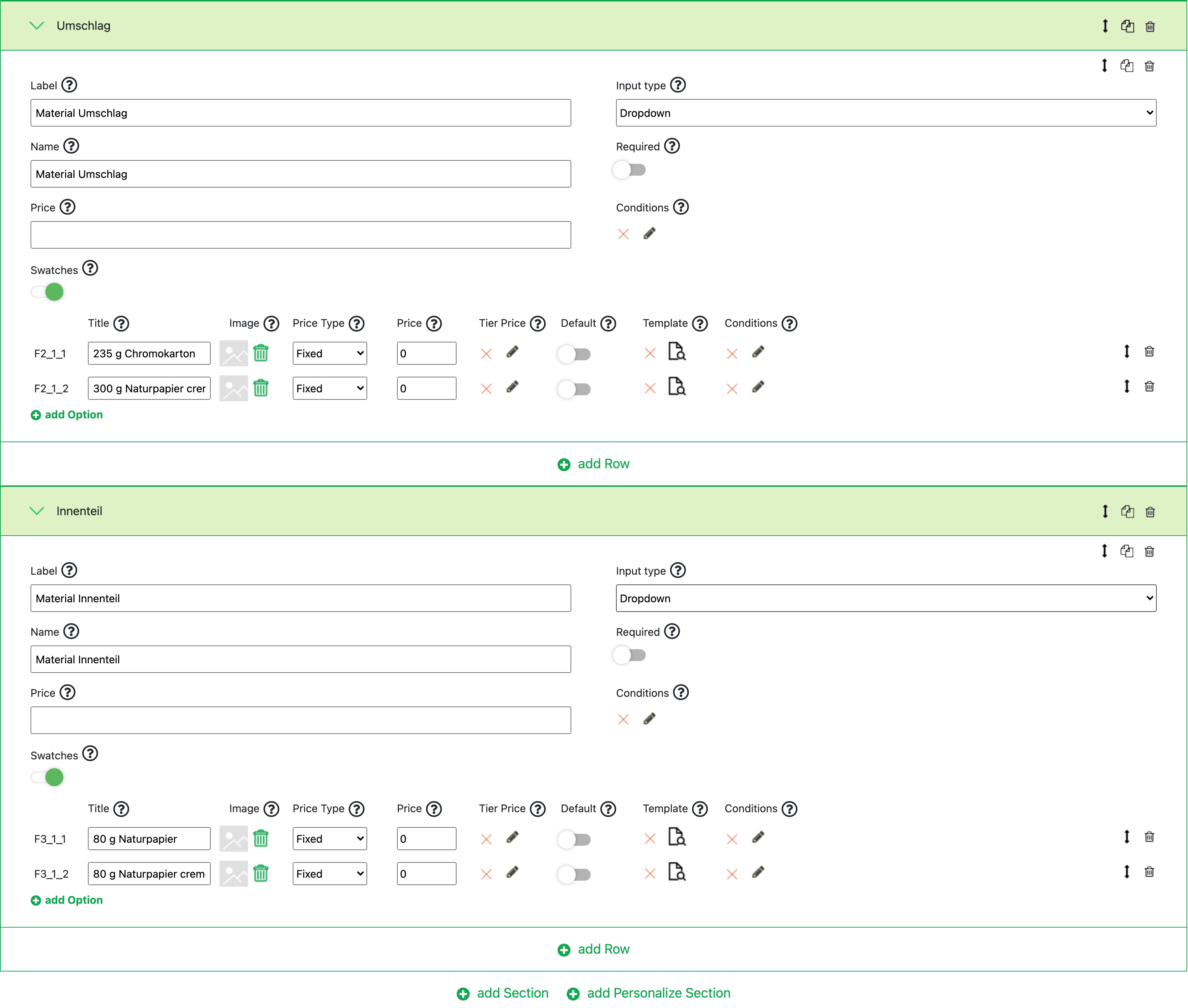
Auf der Produktseite wird das ganze dann wie folgt dargestellt:
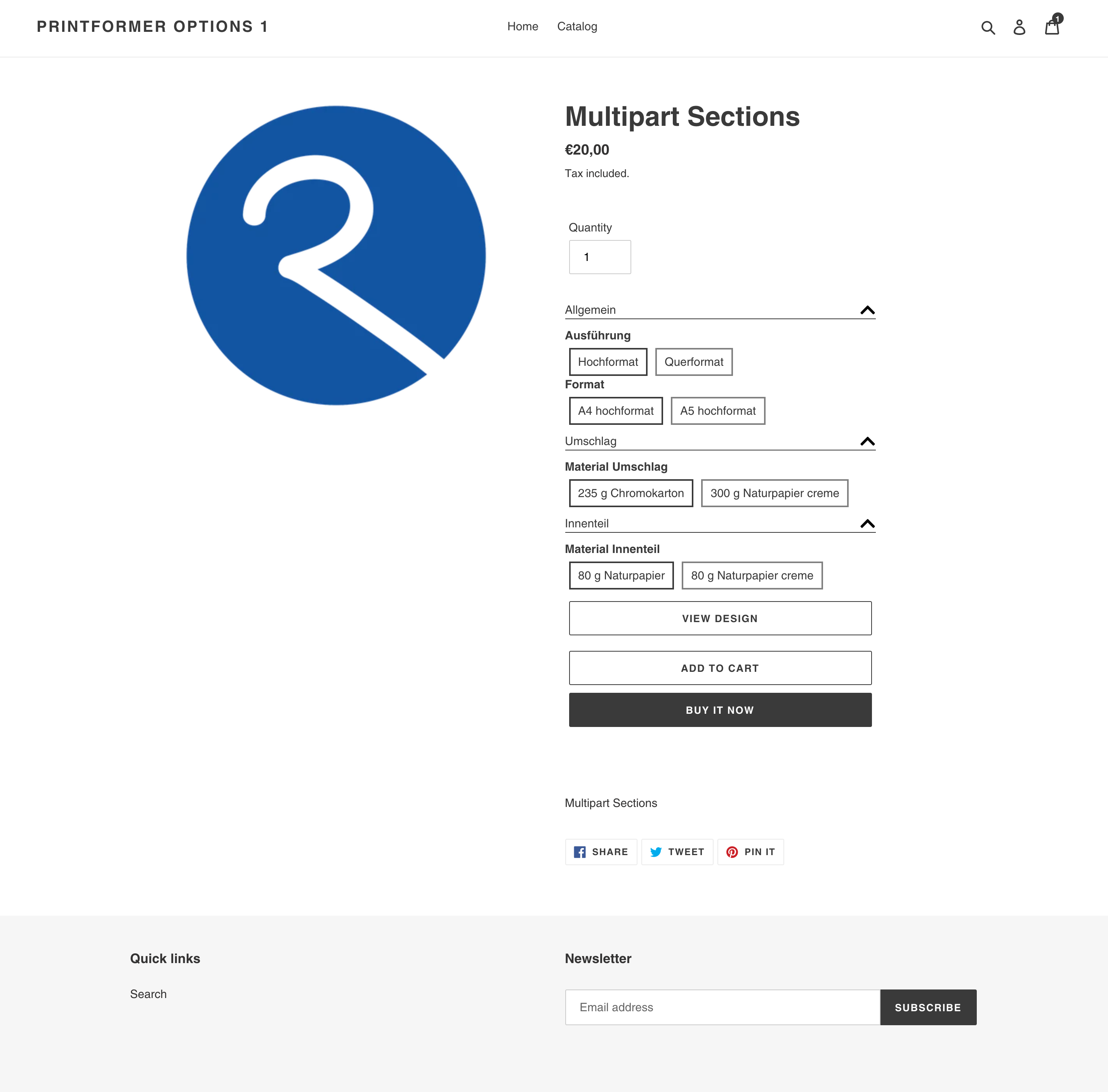
In diesem Beispiel wird der printformer Editor in Abhängigkeit der Option “Format” geöffnet. Je nach Auswahl wird ein anderes Template beim Editoraufruf aufgerufen. Möchte man diesen Editoraufruf jetzt ebenfalls in einer Section platzieren, da bspw. mehrere Editoraufrufe nötig sind (Innenteil und Cover) kann dies über das Hinzufügen einer personalisierten Section erfolgen:

Im Dropdown werden alle Sections angezeigt die eine Template Verknüpfung besitzen. Innerhalb von “Allgemein” ist die Option Format vorhanden. Diese besitzt eine Verknüpfung zu printformer Templates.