Unter dem Menüpunkt Formen findet die Verwaltung von Form-Elementen, die dem User im Editor zur Verfügung stehen, statt. Diese können beliebig mit eigenen SVG-Dateien erweitert werden (Dateinamen können mehrfach vergeben werden).
Der User kann im Editor die gewünschte Form mittels drag&drop in sein Template ziehen.
Diese kann dann frei skaliert (auch verzerrt) werden. Die Füllfarbe kann ebenfalls geändert werden.
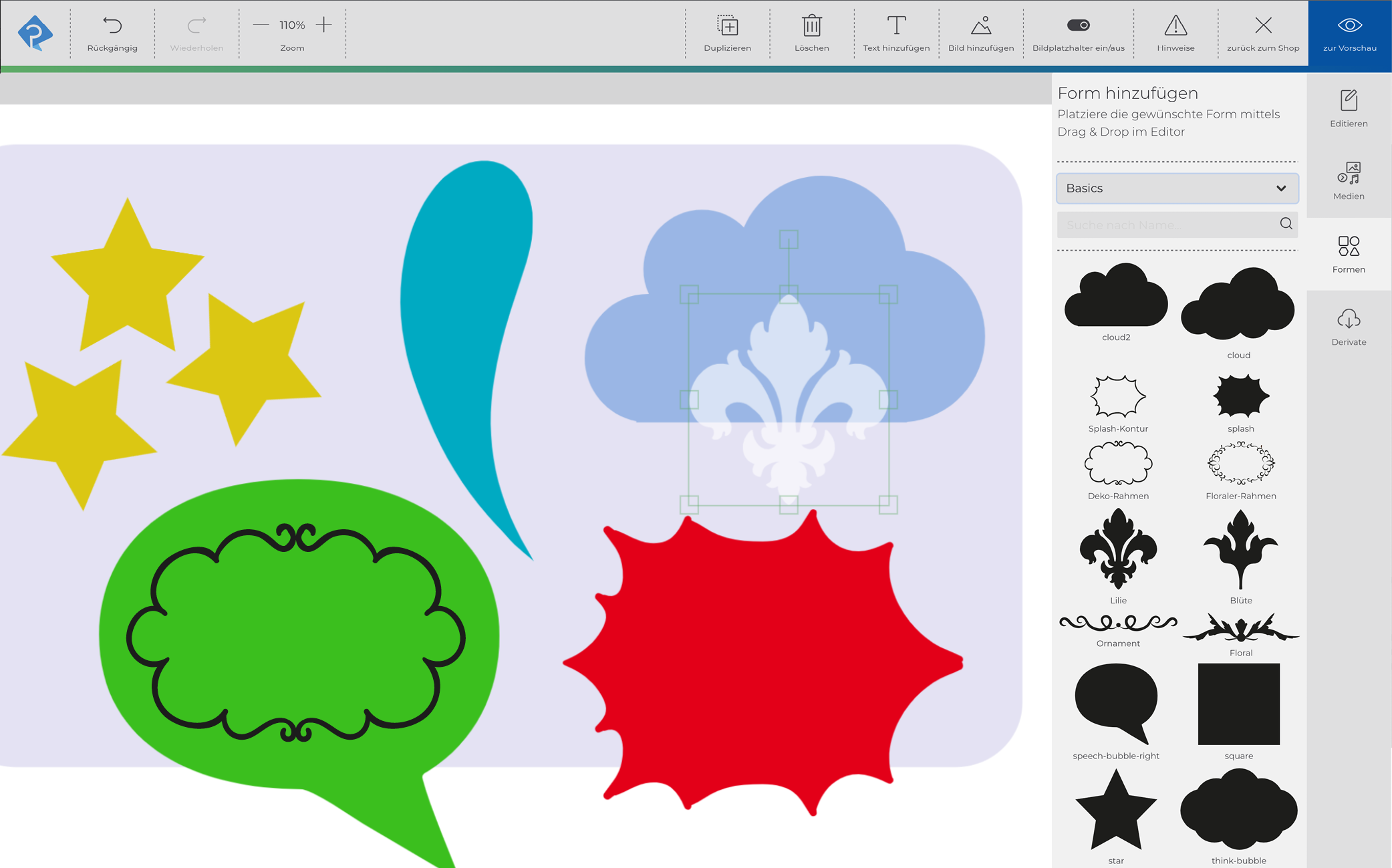
Die Default Formen, die im risscore enthalten sind, können wenn gewünscht auch gelöscht werden.
Formen erstellen
Beim Erstellen der Formen muss beachtet werden, dass im Editor jeweils nur ein Element/Pfad verwendet wird.
Besteht eine Form aus mehreren Teilen muss daraus ein zusammengesetzter Pfad erstellt werden. (Lädt man eine SVG mit mehreren Pfaden hoch, wird nur einer davon verwendet.) Die Form ist immer einfarbig, die in der SVG vergebene Farbe wird in der Vorschau (Sidebar) angezeigt. Beim Einfügen in das Template ist die Default-Farbe jedoch Schwarz (sofern kein Farbset dem Template zugewiesen ist) oder die Form wird in eine Farbe aus dem Farbset eingefärbt.
In Adobe Illustrator erstellte SVG-Dateien zwingend in der Einheit Punkt (pt) exportiert bzw. gespeichert werden.
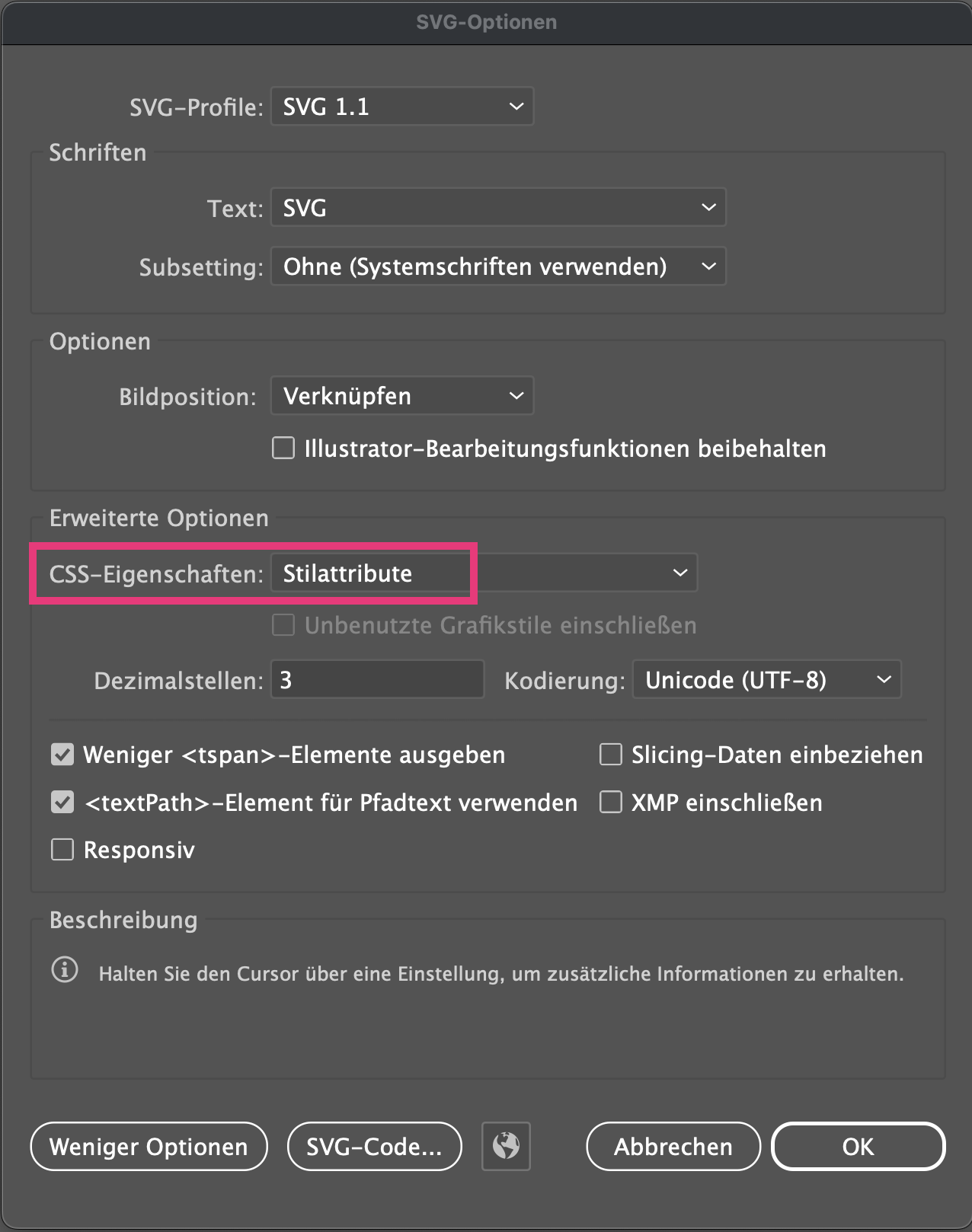
Die SVG darf keine Klassen beinhalten und muss daher mit der Einstellung
CSS-Eigenschaften: Stilattribute gespeichert werden.
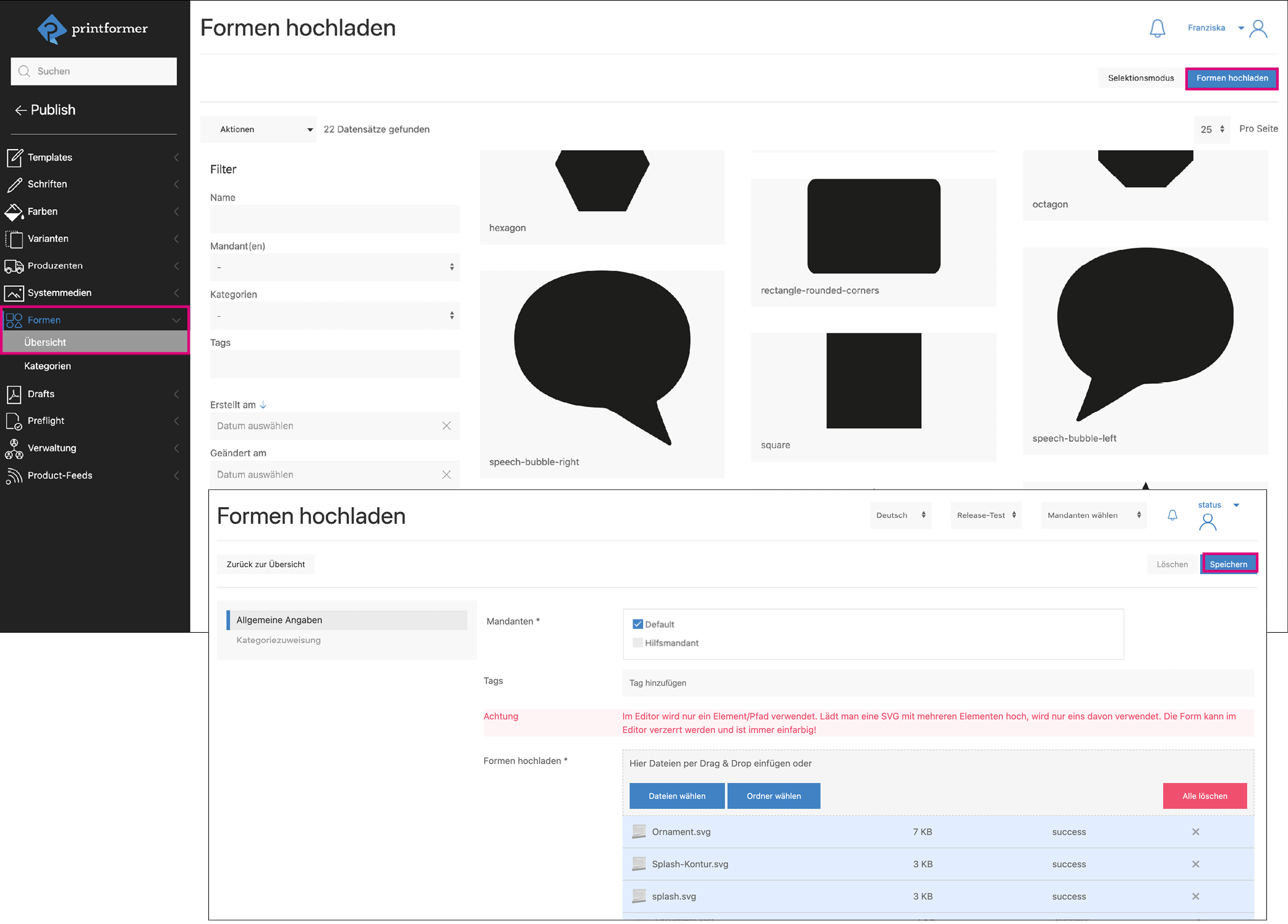
Formen hochladen
Über den Button Formen hochladen können die gewünschten Dateien ausgewählt und ggf. einem Mandanten zugewiesen oder mit Tags versehen werden.
Unter Kategoriezuweisung kann/können die Datei/en zusätzlich einer bestehenden Kategorie zugeteilt werden.
Selektionsmodus
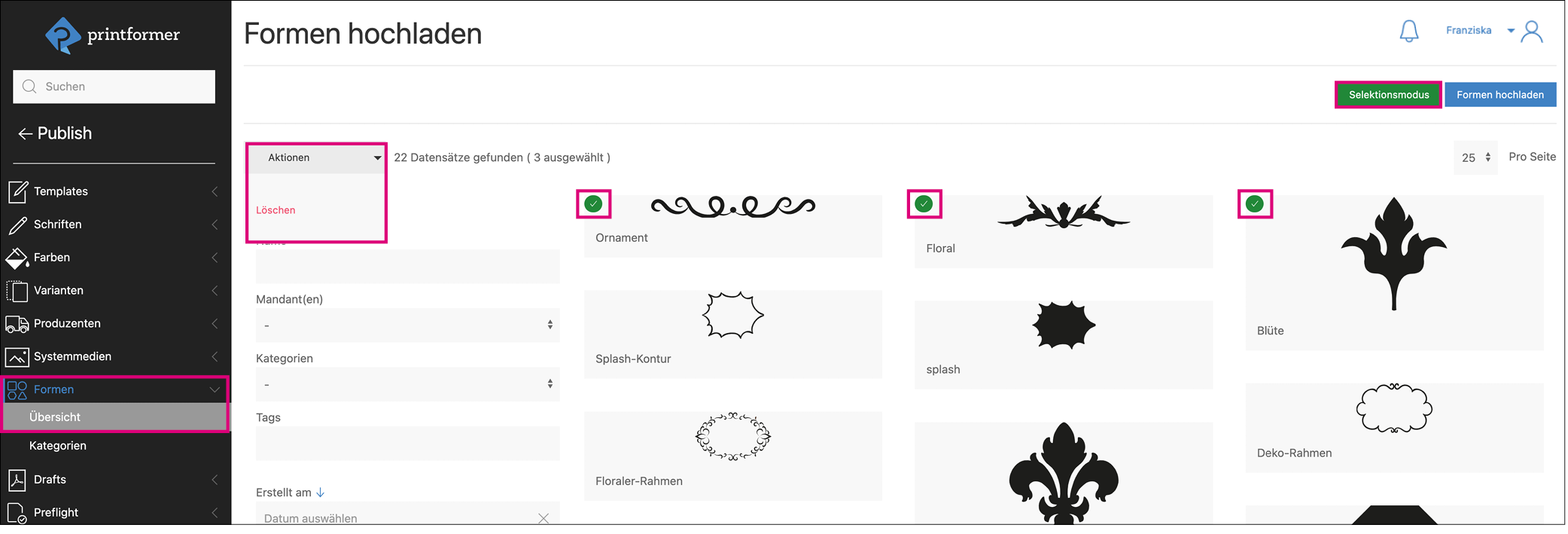
Über den Button Selektionsmodus können einzelne Dateien durch anklicken ausgewählt und (über den das Drop-down Aktionen) gelöscht werden.
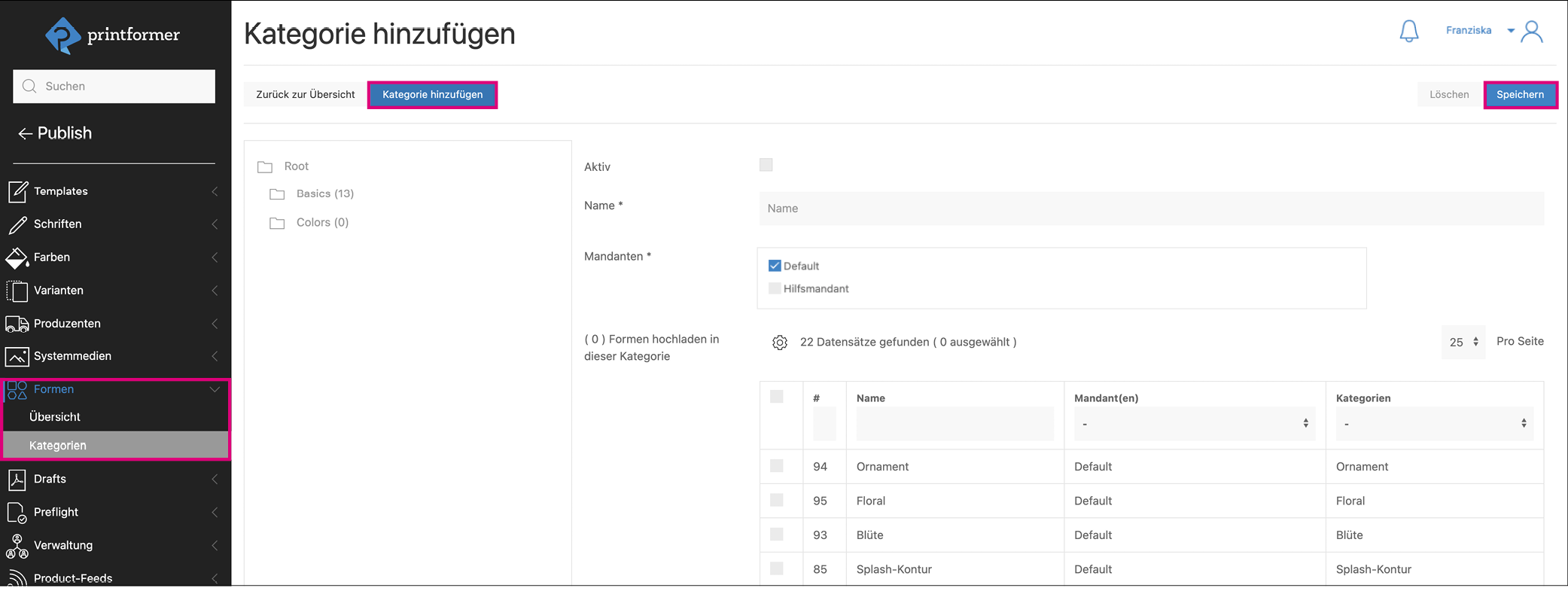
Kategorien
Zusätzlich kann man hier zur Gliederung Kategorien hinzufügen, diesen Medien zuordnen und sie verwalten.