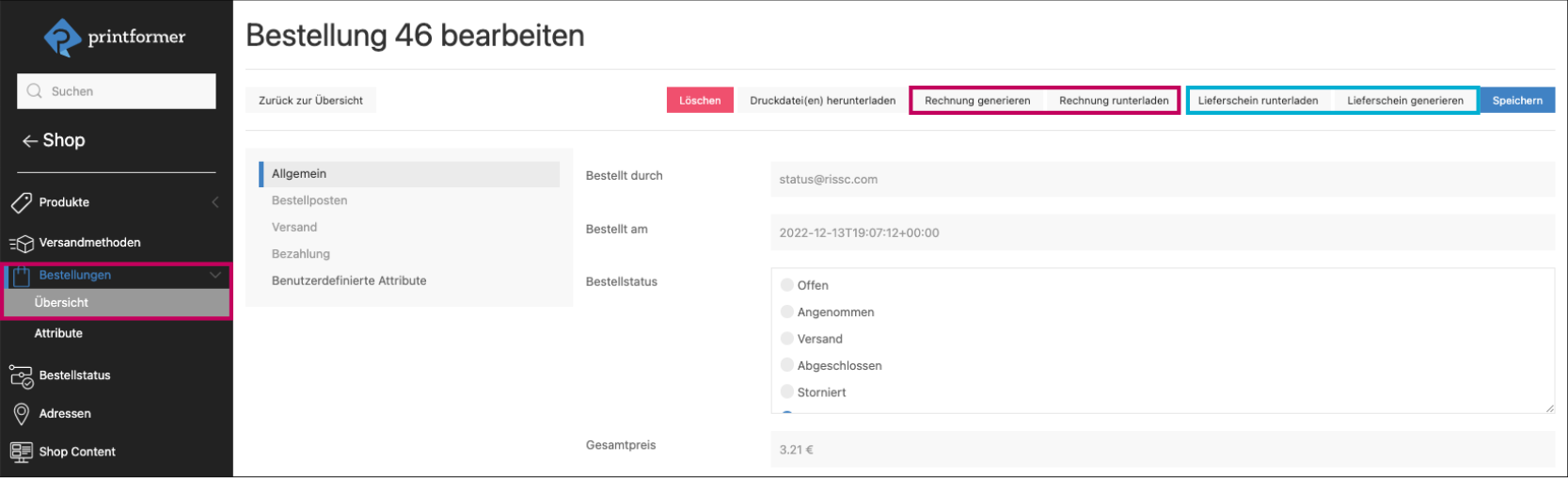
Für Bestellungen im risscore Closed Shop können automatisiert Rechnungen und Lieferscheine auf Basis eines IDML-Templates generiert werden.
InDesign-Vorlagen
Als Vorlage hierfür können die folgenden Dateien individualisiert und unter Publish > Templates hochgeladen werden.
Rechnungsvorlage_PF_Additional_Page.idml
Lieferscheinvorlage_PF_Additional_Page.idml
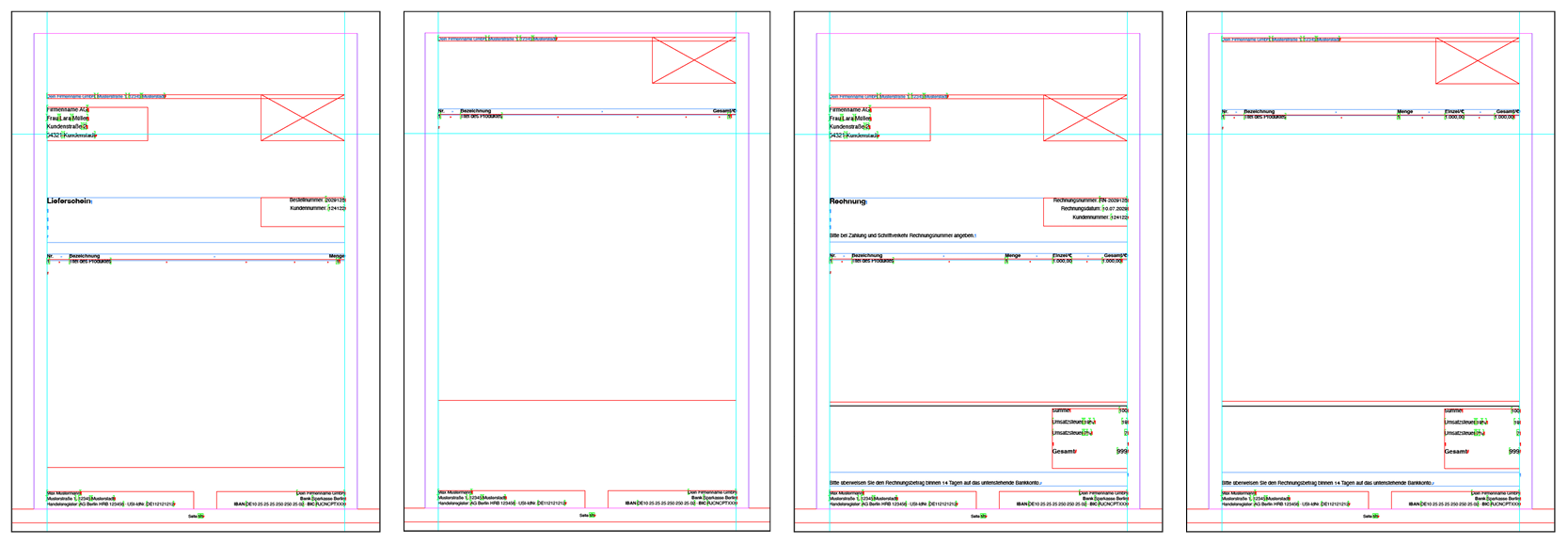
Es gibt jeweils ein Template inkl. Briefkopf und eines für die Folgeseite(n).
In den Dateien sind zwei Ebenen angelegt, jeweils für statische (Hintergrund-PDF) und dynamische Inhalte.
Für die dynamischen Inhalte sind bereits die entsprechenden Data-Keys in den Placeholdern eingetragen.
Ebenso sind in den InDesign Vorlagen Settings, Attribute und Conditions schon hinterlegt.
Diese sollten für ein funktionstüchtiges Rechnungs- oder Lieferschein-Template nicht verändert werden.
(Erläuterungen dazu unten in der jeweiligen Tabelle.)
Der Textblock mit der Auflistung der Bestellposten, sollte nur eine Textzeile, mit den gewünschten Placeholdern, beinhalten. Diese werden mittels Tabulatoren separiert.
Der risscore dupliziert diese Zeile dann für jedes bestellte Produkt (Order Item) automatisch.
DataKeys und Attribute
|
Data-Keys Mandanten |
|
|---|---|
|
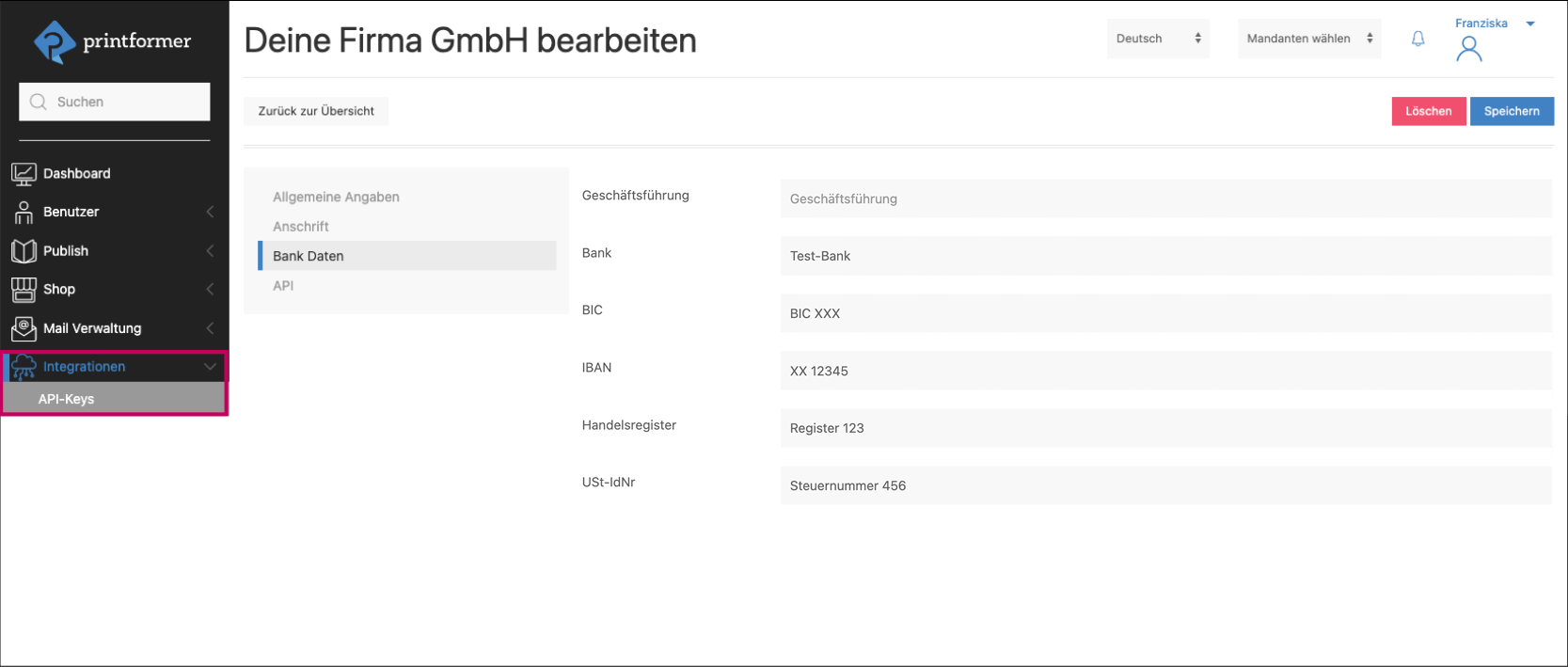
Eingabe unter Integrationen > API-Keys |
|
|
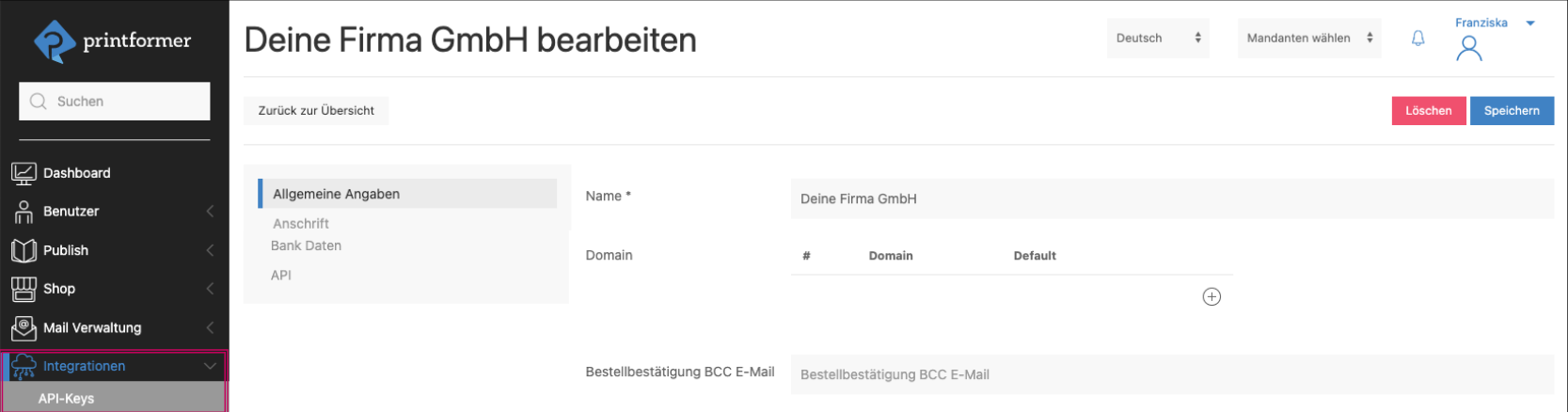
Allgemeine Angaben |
|
|
pf-client-name |
Name des Mandanten im System |
|
|
|
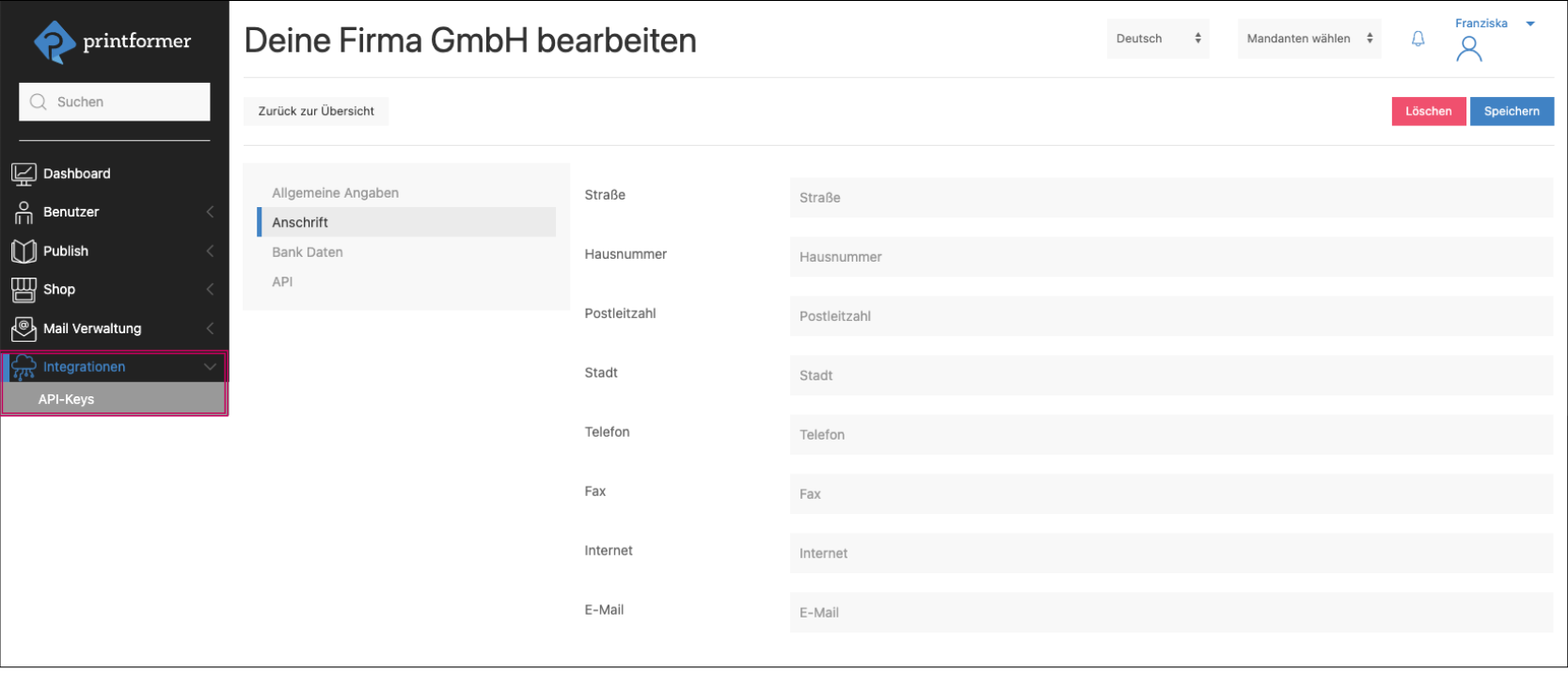
Anschrift |
|
|
pf-client-street |
Straße |
|
pf-client-street-number |
Hausnummer |
|
pf-client-zip |
Postleitzahl |
|
pf-client-city |
Stadt |
|
|
|
Bank Daten |
|
|
pf-client-person |
Geschäftsführung |
|
pf-client-bank |
Bank |
|
pf-client-bic |
BIC |
|
pf-client-iban |
IBAN |
|
pf-client-commercial-register |
Handelsregister |
|
pf-client-vat-id |
USt-IdNr. |
|
|
|
Data-Keys Bestellung |
||
|---|---|---|
|
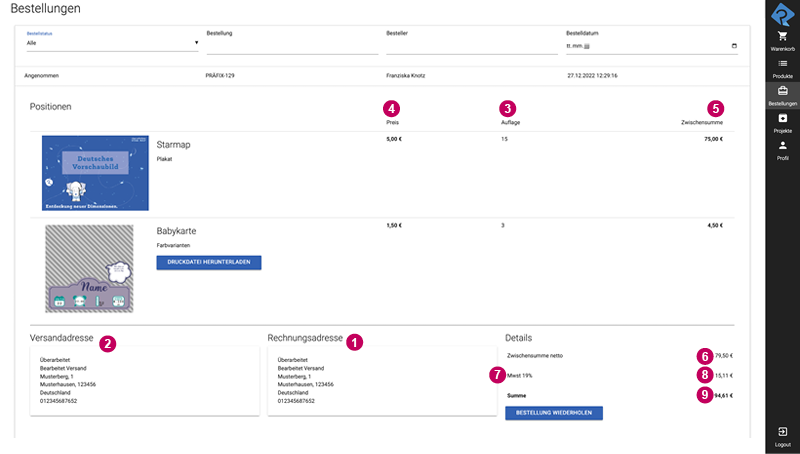
1 |
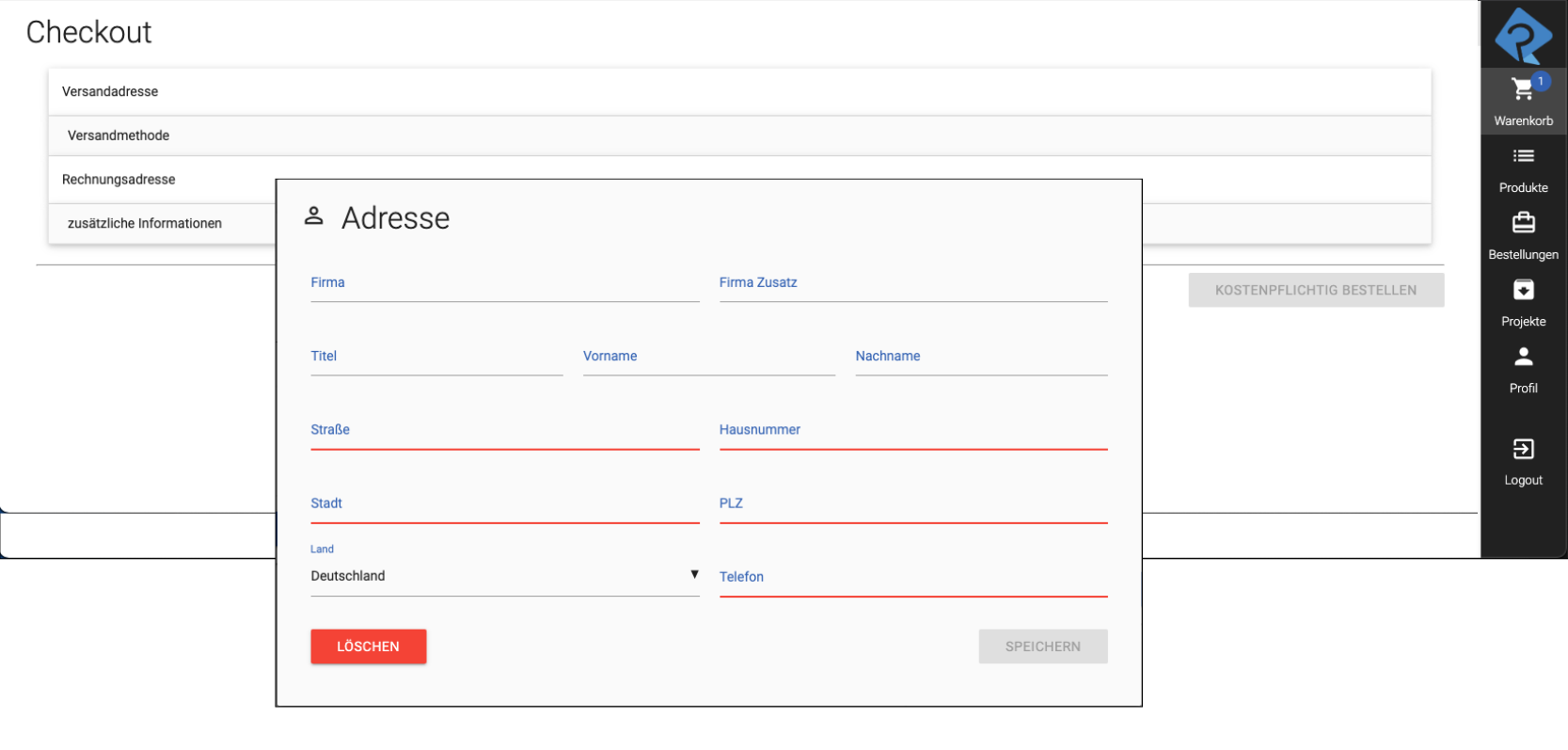
Rechnungsadresse |
|
|
|
order-billing-company |
Firma |
|
|
order-billing-company-extra |
Firmenzusatz |
|
|
order-billing-title |
Titel |
|
|
order-billing-first-name |
Vorname |
|
|
order-billing-last-name |
Nachname |
|
|
order-billing-street |
Straße |
|
|
order-billing-street-number |
Hausnummer |
|
|
order-billing-street-additional |
Adresszusatz |
|
|
order-billing-zip |
PLZ |
|
|
order-billing-city |
Stadt |
|
|
order-billing-country |
Land |
|
|
order-billing-state-code |
Bundesland / State Code |
|
|
order-billing-phone |
Telefon |
|
||
|
2 |
Versandadresse |
|
|
|
Hier werden die selben DataKeys eingesetzt wie in der Rechnungsadresse, es wird dabei jedoch der Präfix order-shipping (anstatt order-billing) verwendet.
|
|
|
Rechnungsdaten |
||
|
|
order-invoice-number |
Rechnungsnummer |
|
|
order-invoice-date |
Rechnungsdatum |
|
|
order-item-number |
Bestellposition |
|
|
order-item-name |
Projektname |
|
3 |
order-item-quantity |
Menge |
|
4 |
order-item-product-price |
Einzelpreis |
|
5 |
order-item-sum |
Gesamtpreis (Produkt) |
|
6 |
order-price-net |
Summe (netto) |
|
7 |
order-standard-vat |
MwSt Standard (19%) |
|
|
order-reduced-vat |
MwSt reduziert (7%) |
|
8 |
order-total-standard-vat |
Betrag MwSt (19%) |
|
|
order-total-reduced-vat |
Betrag MwSt (7%) |
|
|
Als MwSt kann im risscore je Produkt der Standard (19%) oder reduzierte Satz (7%) ausgewählt werden. |
|
|
|
order-shipping-price |
Versandkosten |
|
9 |
order-price-gross |
Summe (brutto) |
|
||
|
Attribute |
||
|---|---|---|
|
Name |
Wert |
Beschreibung |
|
Attribute |
||
|
self-destruct |
true, false
|
spezielles Attribut für Rechnungs-/Lieferschein-Feature: sobald ein Placeholder initial befüllt wurde, verschwindet er |
|
media-hunter |
static |
über das Attribut media-hunter kann auf das im System (unter Einstellungen > Logos) hinterlegte verwiesen werden |
|
data-key-value |
pf-client-logo |
über dieses Attribut wird das Logo als Bild im späteren PDF ausgegeben (aktuell nur E-Mail Logo möglich) |
|
separator |
(frei wählbar)
|
Definition des Trenn-Zeichens bei Verwendung mehrere DataKeys innerhalb eines Placeholders, bspw. Leerzeichen. |
|
Settings |
||
|
Als der Name des Attributs wird immer settings eingegeben, der Wert muss im JSON-Format eingefügt werden. |
||
|
text-overflow-behaviour |
clip, add-page, clone-page
|
Einsatz nur für die PDF-Erzeugung. Durch dieses Setting wird das Verhalten gesteuert sofern ein Textblock überläuft.
|
|
block-name |
(frei wählbar) |
wird für das Attribut text-overflow-behaviour benötigt, damit der überlaufende Text auf der hinzugefügten Seite eingesetzt werden kann Dieses Attribut muss mit demselben Wert in jeweils beiden Templates (für Rechnung/Lieferschein) enthalten sein. |
|
Conditions |
||
|
Als der Name des Attributs wird immer condition-json eingegeben, der Wert muss im JSON-Format eingefügt werden. |
||
|
Durch diese Condition wird sichergestellt, dass die Gesamtsumme Rechnung nur auf Seite 1 abgebildet wird, sofern die Rechnung nur eine Seite benötigt. |
|
|
Hierdurch wird festgelegt, dass nur die MwSt mit 19% (DataKey order-total-standard-vat) bzw. mit 7% (order-total-reduced-vat) ausgewiesen wird, sofern er für in der Rechnung enthaltene Produkte eingesetzt wurde. |
|
|
Hierdurch wird der Zeilenumbruch (Fußzeile) gelöscht, sofern im System keine Geschäftsführung angegeben wurde. |
|
Shop Einstellungen
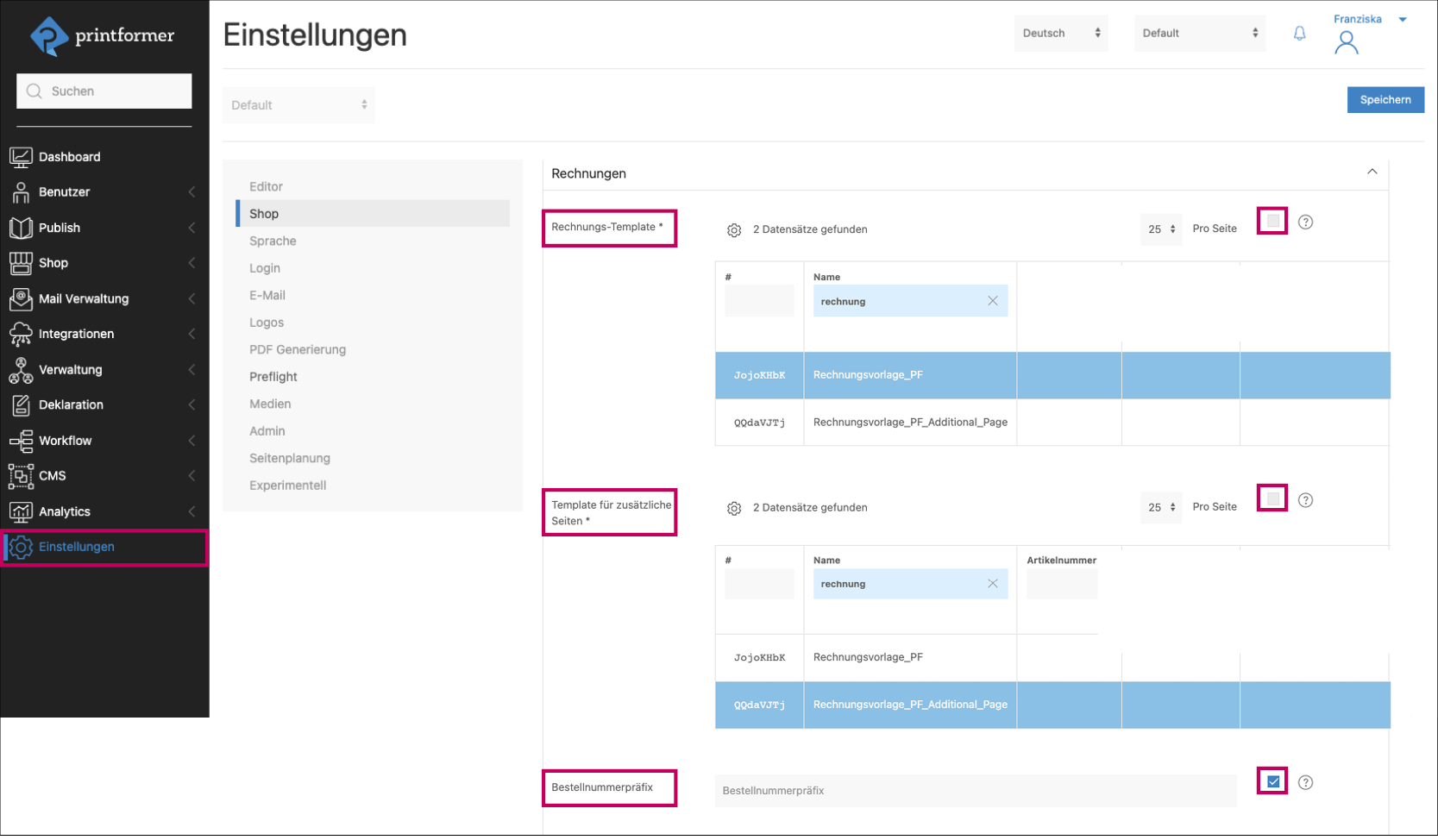
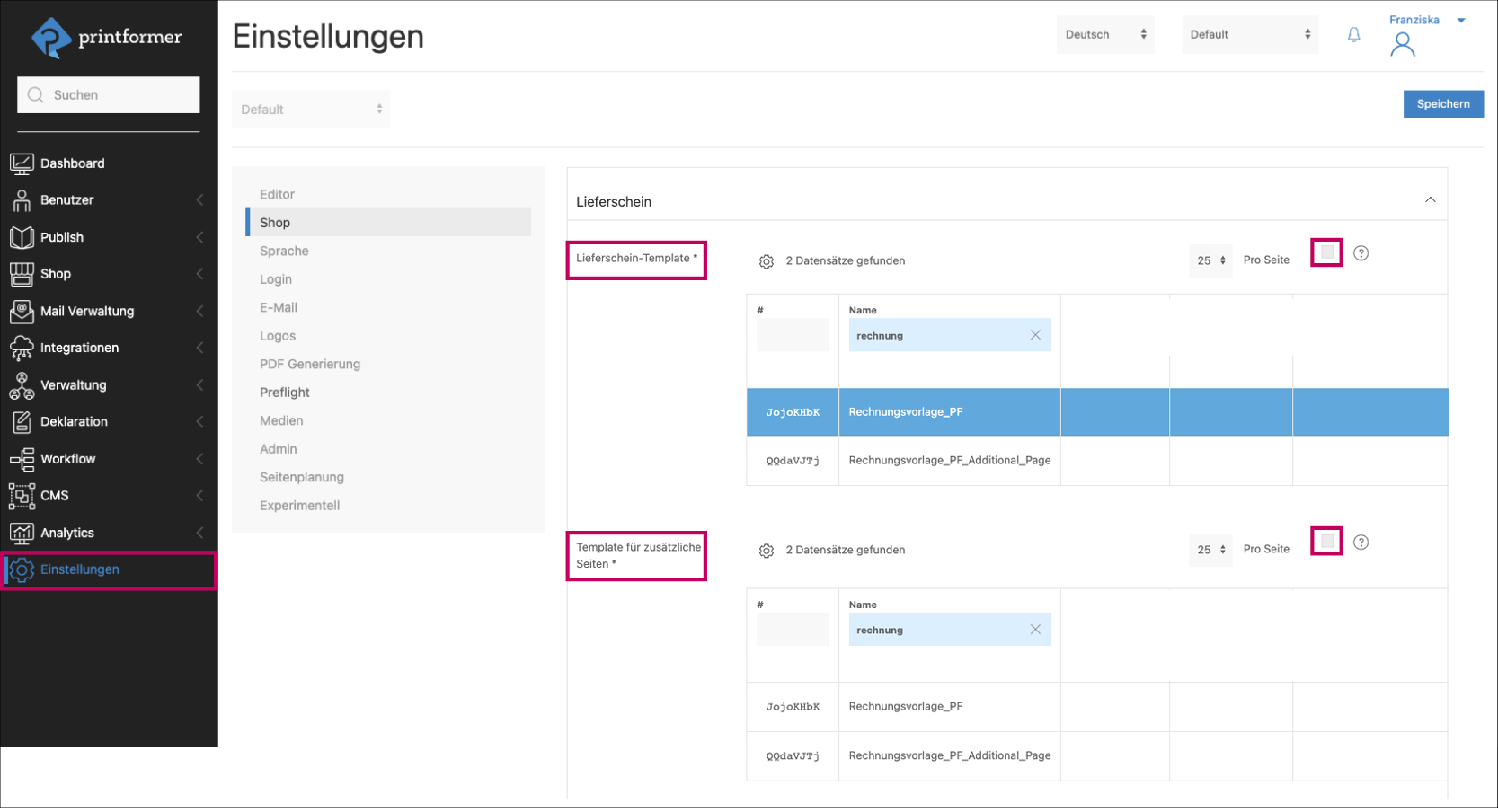
In den Einstellungen unter Shop > Rechnung bzw. Lieferschein können jeweils zwei Templates zugewiesen werden; für die erste Seite (inkl. Briefkopf) sowie für jede weitere Seite.
Für Rechnungen kann ein Bestellnummerpräfix eingegeben werden
Die Checkbox (Standardkonfiguration verwenden) muss dafür jeweils deaktiviert werden.
Generierung
An der Bestellung sind nun die Buttons vorhanden, über die die jeweilige Rechnung bzw. der Lieferschein generiert und herunterladen werden kann.